短辺270px以上、APNG形式・背景透過が必須です。
Animated sticker guide
まずは全体像をつかもう一枚のキャラから、
動くスタンプへ。
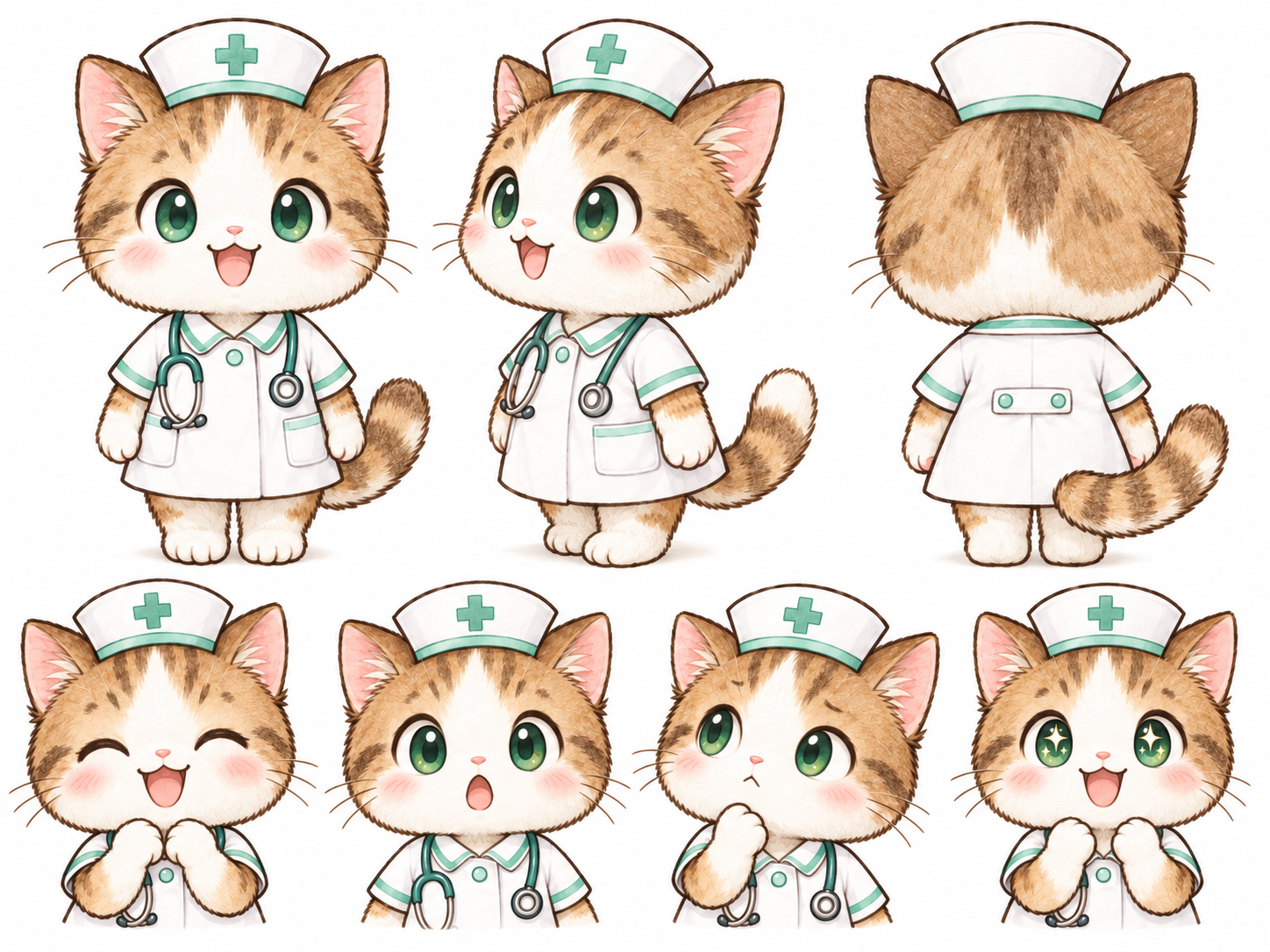
右の画像は、キャラクターの見た目を固定するための「キャラクター設定シート」です。これを起点に、動きの素材作りからAPNGへの仕上げまでを順番に説明します。
制作画面の利用にはデスクトップ版Chrome/Edgeが必要です(素材の生成はスマホの生成AIアプリでも可)
公開日:2026年9月6日 最終更新日:2026年10月10日
STEP 01 CHARACTER REFERENCE
The whole journey
スタンプが完成するまでの6ステップ
プロンプトウィザードで作るのは、生成AIに渡す指示書(プロンプト)です。指示書をもとに生成AIが画像や動画を作ったら、そこから先のコマ分割・再生調整・APNG出力はStamp Studioで行います。
- 01キャラクター設定シート見た目を固定
- 02開始構図最初の姿勢を固定
- 03動きの素材3方式から選ぶ
- 04取り込み・補正背景と位置を確認
- 05タイムライン速さとループ
- 06APNG検品して出力
生成AIで行うことキャラクター設定シート、開始構図、動きの素材を作る
Stamp Studioで行うこと取り込み、再生調整、検品、APNG出力
LINE公式仕様
アニメーションスタンプの技術仕様。
Stamp Studioは、LINE Creators Market公式ガイドラインに準拠した仕様(2026年9月確認)で検品します。作り始める前に、まずこの4つの上限を押さえておきましょう。
スタンプ1枚あたりのファイルサイズ上限です。
1スタンプに使えるコマ数の範囲です。
合計再生時間とループ回数の上限です。
Read the reference
キャラクター設定シートで、キャラクターの見た目のブレを防ぐ。
アニメーション制作では、動作ごとに生成し直すたびにキャラクターの見た目が少しずつ変わってしまいがちです。キャラクター設定シートを毎回添付することで、別の動作を生成しても同じキャラクターに揃えやすくなります。
丸い顔、2〜3頭身、耳や尻尾の大きさを固定。
茶白の境界、緑の目、ミント色の差し色を共有。
ナース帽、制服、聴診器の形と位置を維持。
喜び、驚き、考える表情などの基準を提示。
Choose your route
素材の作り方は、3つ。
正解はひとつではありません。使う生成ツールと、修正したい細かさに合わせて選びます。
動画シート
複数スタンプを格子状に並べた動画を生成し、アプリでセル別・時刻別にコマを抽出します。
- 用意するもの
- MP4 / WebM
- 読み込みタブ
- 動画シート
スプライトシート
1つの動きを複数コマに分け、4×2などの格子へ並べた一枚絵を生成して分割します。
- 用意するもの
- PNG / JPEG / WebP
- 読み込みタブ
- スプライトシート
連番フレーム
同じチャットで各コマを順番に生成し、画像ファイルをまとめて読み込んで並べ替えます。
- 用意するもの
- 複数のPNG画像
- 読み込みタブ
- 連番フレーム
Choose your batch layout
バッチ構成が変わっても、1体の縦横比を保つ。
動画シートは、商品素材の1体分の寸法に列数・行数を掛けて全体サイズを決めます。アニメーションスタンプは320×270、アニメーション絵文字は180×180のセル比率を維持するため、キャラクター数を増やしても不自然な上下左右の余白が生じにくくなります。
動画生成AI側でも、テンプレートと同じ縦横比を選んでください。
AIが指定されたピクセル寸法に対応していない場合は、同じ縦横比に最も近い出力設定を選びます。16:9へ固定すると、AI側で余白追加や構図の変形が起きる可能性があります。
320×270のセルを5列×4行で配置します。分割後も各セルが最終APNGと同じ32:27になります。
180×180の正方形セルを5列×4行で配置します。分割後のセルを正方形へ変換するための余白追加や切り落としを抑えられます。
STEP 02 FRAME ATLAS / 4 × 2
Example: frame atlas
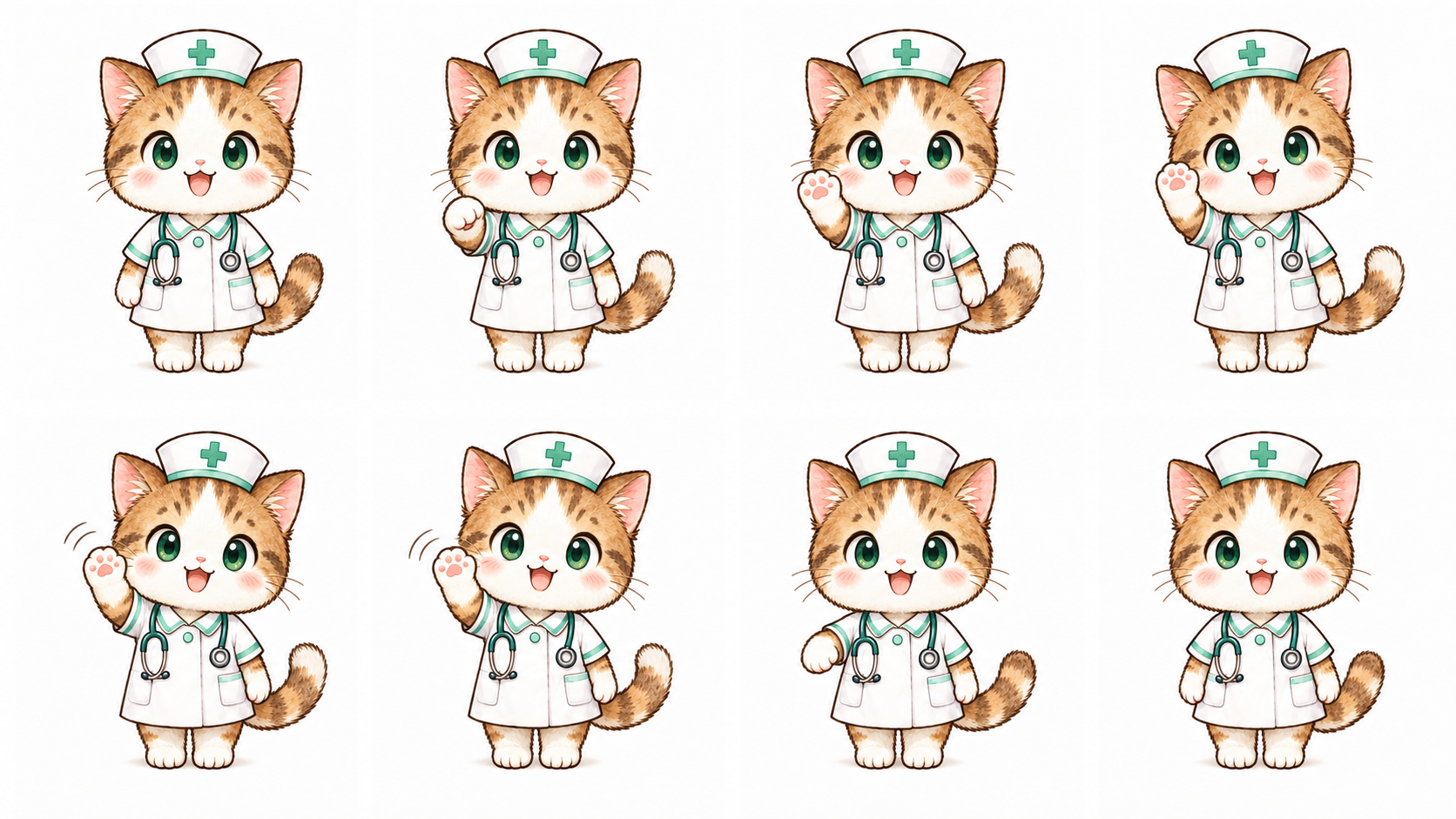
「手を振る」を、8枚の一枚絵に。
同じ大きさのセルを左上から時系列に並べたものがスプライトシートです。この例なら、アプリで「4列×2行」を指定すると8コマへ分割できます。
- キャラクターの位置と大きさを揃える
- 動かす部分を手や顔などに絞る
- 最後のコマを最初の姿勢へ近づける
この画像も生成AIによるサンプルです。実制作では顔や模様の揺れを確認し、崩れたコマだけ作り直してください。
Make several at once
1枚のシートから、複数スタンプをまとめて作る。
「スプライトシート」には、1枚=1スタンプの方式に加えて、1枚のシートに複数スタンプをまとめる「行単位」の方式もあります。列=1スタンプあたりのコマ数、行=スタンプの数として指定し、各行は完全に独立した別のスタンプになります(行をまたいで動きは繋がりません)。プロンプトウィザードの「スプライトシートのレイアウト」で「複数スタンプ用」を選ぶと、この行単位のシートを生成するプロンプトが作れます。
- 各行の1コマ目だけでも、何のスタンプか伝わる絵にする
- 1行あたりのコマ数は5〜20コマの範囲で選ぶ
- 1枚に入れる行数(スタンプ数)は最終セット数(8・16・24個)と別に決め、複数枚に分けて生成してよい
1枚のセル数(行数×コマ数)を増やしすぎると、1スタンプあたりの再現性・解像度が下がりやすくなります。
まず4行×8コマ程度から試し、崩れが多ければ行数かコマ数を減らしてください。
1スタンプ行ごとに複数スタンプ
スプライトシート画像を選択列数(コマ数) 8 × 行数(スタンプ数) 4
Review before you commit
枠が足りなくても、まずは全部見てから選ぶ。
「スプライトシートから複数スタンプを一括取込」を開くと、今取り込んだ行と、すでに登録済みの既存スタンプを同じ画面に並べて確認できます。空き枠を超える行があっても自動的には捨てず、どれを残してどれを除外するかをユーザー自身が選びます。除外は確定前の仮の状態なので、確定するまでいつでも取り消せます。目標数を超えている間は確定できませんが、確認・除外・復元・並べ替えはそのまま続けられます。目標数に届いていなくても、その場で一部だけ確定し、残りは別のシートから後で追加できます。
- 既存スタンプを除外する場合は、削除される旨の確認が表示される
- 新規の行を除外しても、既存のスタンプやアセットは変更されない
- 採用した行だけがAPNGに生成され、除外した行は生成処理も行われない
Step by step
実際の作業は、この順番。
キャラクター設定シートを作る
正面・斜め・背面と表情差分を一枚にまとめます。これは完成アニメーションではなく、後続の生成でキャラクターを同じ見た目に保つための設計図です。
動きと生成方法を選ぶ
プロンプトウィザードで「手を振る」「うなずく」などの動作を決め、動画・スプライトシート・連番フレームから生成方法を選びます。ウィザードは、必要な参照画像を方式とAIモデルに合わせて案内します。
開始構図を作る(二段階生成)
動画・スプライトシートでは、まずキャラクター設定シートから最初の姿勢だけを描いた開始構図を作ります。次に、その開始構図を素材生成の参照へ使うと、顔・衣装だけでなく画角や被写体サイズも揃えやすくなります。連番フレームでは1枚目が開始構図の役割を持ちます。
生成AIで動きの素材を作る
ウィザードの添付案内どおりに開始構図やキャラクター設定シートを付け、素材用プロンプトを生成AIへ渡します。複数画像を添付できないモデルでは開始構図を優先し、同じ生成チャットを継続してください。
Stamp Studioへ取り込む
生成形式と同じ名前のタブから素材を読み込みます。背景除去後の透明チェッカー、前景マスク、固定アンカー、補正前後を確認し、必要なコマだけ手動で微調整します。
再生を整えてAPNGにする
不要なコマを外し、表示時間とループ回数を調整します。プレビューで動きとキャラクターの崩れを確認してからAPNGを生成します。
Import & tune
素材ができたら、アプリへ。
各スタンプの「取込」を開き、生成方法と同じタブを選択します。背景除去とキャラクター位置補正を確認してから、タイムラインでコマの順番と表示時間を調整します。
AIへのプロンプトだけで1px単位の位置・輪郭一致は保証できません。
生成モデルや素材によって顔・衣装・白い部分、細い輪郭、意図的なジャンプの判定には差が出ます。チェッカーとマスクで各コマを検品し、自動補正の上限や手動X/Yを調整してください。
連番フレームスプライトシート動画シート
スプライトシート画像を選択列数 4 × 行数 2
Before you generate
きれいに動かす、4つのコツ。
動画・スプライトシートは、キャラクター設定シートから開始構図を作り、その構図を次の生成へ再利用します。
小さなスタンプでも読めるよう、輪郭を崩さず一動作に絞ります。
文字入りの場合は位置・字形を全コマで完全に固定します。
最終コマから最初のコマへ戻っても不自然でない姿勢にします。
FAQ
よくある質問
スマートフォンだけでアニメーションスタンプを作れますか?
素材となる動画・画像の生成は、スマートフォンの生成AIアプリからでも行えます。ただし、Stamp Studioでの取り込み・補正・APNG出力には、File System Access APIに対応したデスクトップ版Google ChromeまたはMicrosoft Edgeが必要です。スマートフォンのブラウザでは制作機能をご利用いただけません。
無料で作れますか?
Stamp Studioは現在無料でご利用いただけます。生成AIツール側は無料プランでも試せますが、生成回数や画質によっては有料プランが必要になる場合があります。
イラストを描くソフトは必要ですか?
不要です。キャラクター設定シートと生成AIで作った動きの素材をStamp Studioへ取り込み、コマ分割・補正・APNG出力までブラウザ内で行うため、別途お絵描きソフトや動画編集ソフトを用意する必要はありません。
画像サイズ・ファイルサイズの上限は?
LINEの規定で、1枚あたり最大320×270px(短辺270px以上)、ファイルサイズ1MB以内のAPNG形式です(LINE Creators Market制作ガイドライン準拠)。
1つのスタンプに何コマ必要ですか?
LINEの規定で5〜20コマの範囲で作成できます。まずは8コマ程度から試し、動きの複雑さに応じて増減してください。
再生時間やループ回数に制限はありますか?
ループ回数1〜4回、合計再生時間1〜4秒以内という制限があります。Stamp Studioのタイムライン画面で調整・確認できます。
何個のスタンプセットに対応していますか?
アニメーションスタンプは8・16・24個のセットに対応しています(静止スタンプの32・40個セットとは対応数が異なります)。
Ready when you are
まずは、ひとつの動きから。
キャラクター設定シートを用意し、「手を振る」を8コマで試してみましょう。うまくいった設定を、次のスタンプへ広げていけます。