01
画像を取り込んで分割
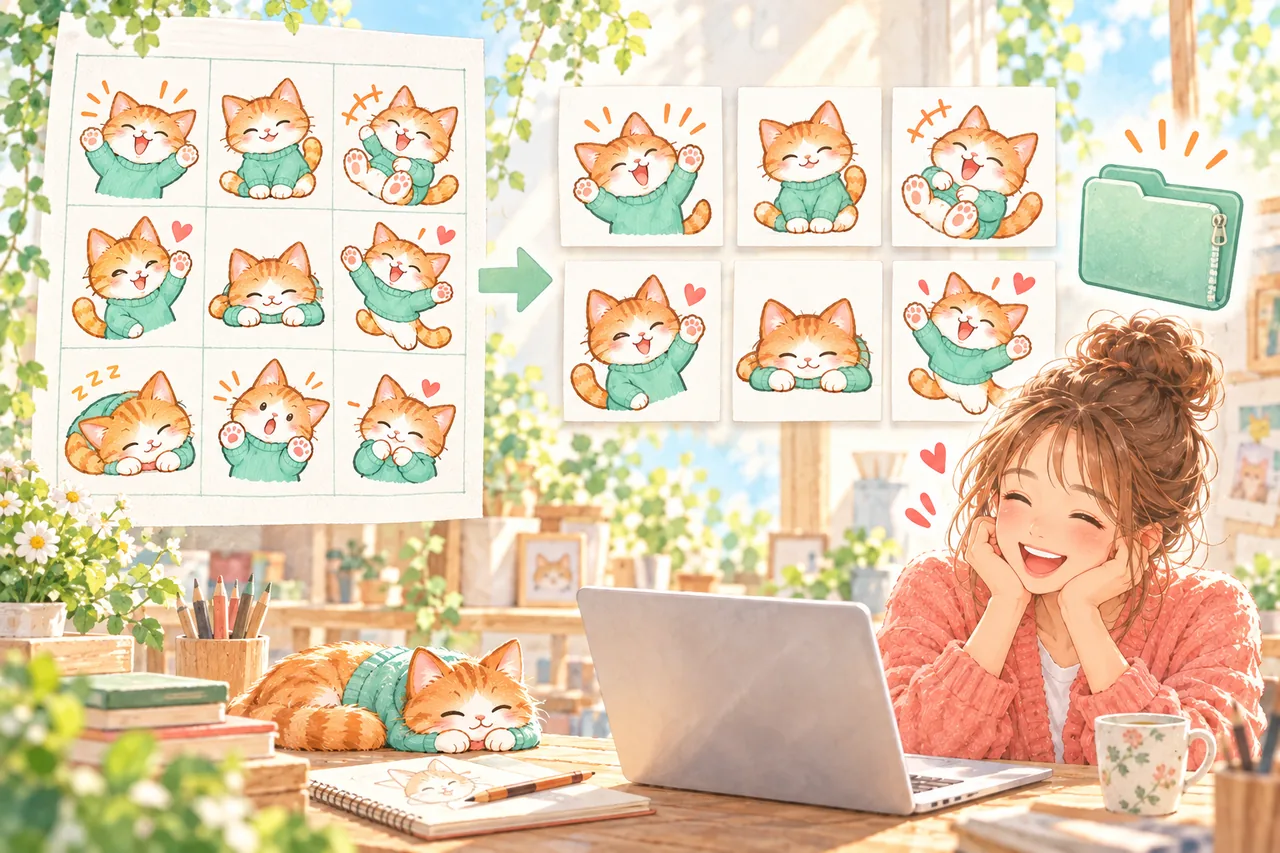
複数の絵を並べた画像を選び、列数・行数を指定します。分割位置や余白を確認し、必要に応じて白背景を透過します。
LINEスタンプ用の画像作成ツール
家族と、友だちと、大切な人と。
身近な人との会話にも、あなたのスタンプ作品にも。
用意した画像を切り分けて、背景を透明にしたり、文字を入れたり。LINEスタンプ用の画像一式を、まとめて保存できます。
現在無料 · PC版Chrome/Edge対応
最初に、保存先の作業フォルダを選びます。

いつもの家族の会話に、笑顔を。
「おはよう」も「おつかれ」も。家族のいつもの言葉を、好きなキャラクターで。
このアプリでできること
複数の絵が並んだ画像を、1枚ずつ切り出します。背景透過や文字入れを行い、メイン・タブ画像と一緒にZIPで保存できます。
作り方を3つの工程で見る 画像の用意から、LINEへの登録・申請までの流れは制作ガイドで確認できます。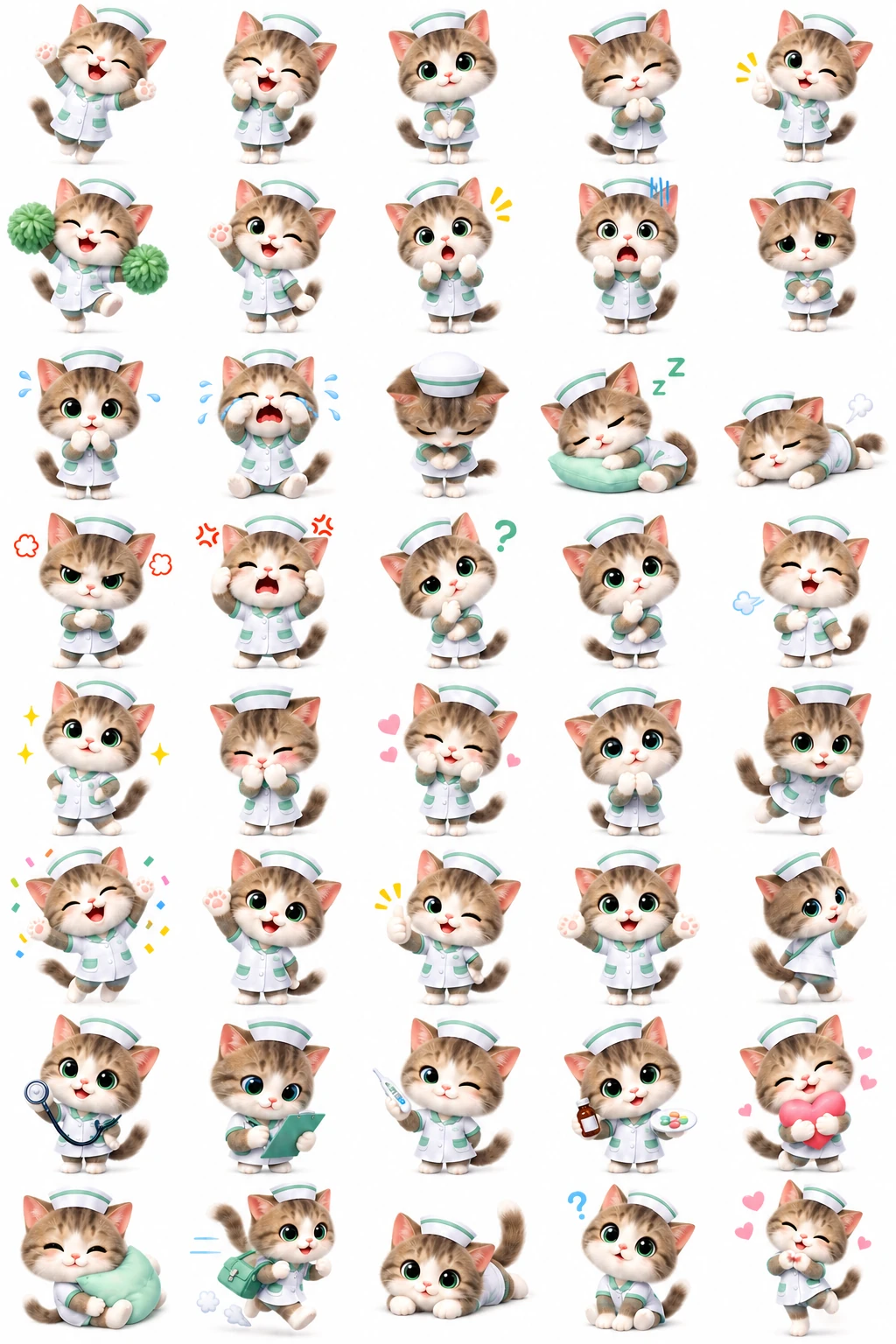 5列 × 8行の画像シート
 01.png
 02.png
 03.png
 04.png
 05.png
 06.png
通常スタンプ40枚の制作例。分割後の画像は6枚を抜粋しています。
画像を用意した後の手順
複数の絵を並べた画像を選び、列数・行数を指定します。分割位置や余白を確認し、必要に応じて白背景を透過します。
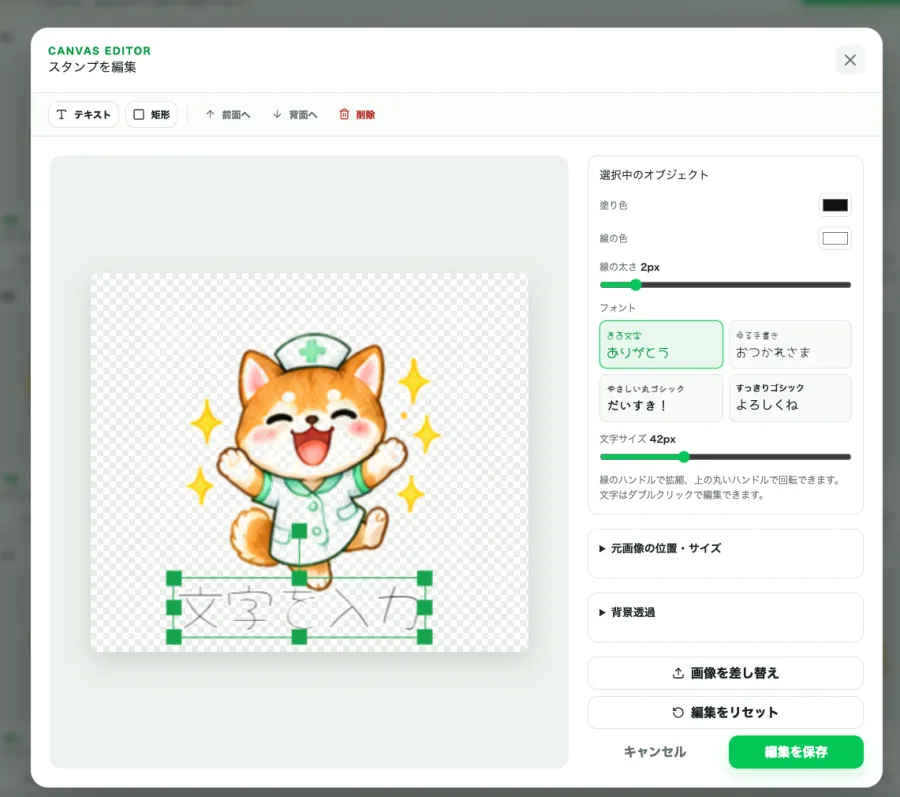
画像の位置・大きさ・文字を調整します。並び順を決め、商品一覧のメイン画像とトーク画面のタブ画像を選びます。
枚数、形式、サイズ、容量、透過をチェック。スタンプのPNGとmain.png・tab.pngをひとつのZIPにまとめます。
分割した後にできること
作業フォルダと新規プロジェクトを作成し、画像を取り込んでください。
制作画面を開くキャラクターや画風を選び、外部の画像生成サービス用のプロンプトを作れます。
画像の用意から確認する 画像の生成は、外部のサービスで行います。元画像・編集状態・出力したZIPを端末に保存します。途中で閉じても、同じ作業フォルダから制作を再開できます。
任意のAIアイデア支援は設定テキストを、ラボの動画背景除去は同意した動画をサーバーへ送信します。画像の生成は、外部の画像生成サービスで行います。Stamp Studioでは、キャラクターや画風などを指定して、そのサービスへ貼り付けるプロンプトを作成できます。手持ちの画像があれば、取込から始められます。
Stamp Studioは現在無料です。外部の画像生成サービスを利用する場合は、そのサービスの提供条件をご確認ください。
スタンプ画像の分割、編集、検品、最終プロンプト作成、ZIP生成はブラウザ内で行われます。秘密のラボの「背景除去の実験室」では、同意を確認した上で選んだ動画をサーバーへ送信して処理します。任意のAIアイデア支援では、キャラクター設定などのテキストが生成APIへ送信されます。
元画像、分割結果、編集状態、提出用ZIPを、ユーザーが選んだ実フォルダへプロジェクト単位で保存するためです。専用の空フォルダを選ぶことをおすすめします。
File System Access APIを利用できるデスクトップ版Google ChromeまたはMicrosoft Edgeが正式な対応環境です。スマートフォンやその他のブラウザでは、この紹介ページは閲覧できますが制作機能は利用できない場合があります。
通常スタンプの8個、16個、24個、32個、40個のセットに対応しています。
ZIPを展開し、画像と販売情報をLINE Creators Marketで登録して審査を申請します。Stamp Studioは画像素材の作成ツールです。画像条件のチェックは、LINEの審査通過を保証するものではありません。
PC版ChromeまたはEdgeで、保存先のフォルダを選んでください。