背景透過で最も危険なのは、背景が少し残ることより、キャラクターの一部まで背景として消してしまうことです。そこでStamp Studioでは、最初から一つの処理へ任せ切らず、外側、輪郭、内側の順に問題を分けて確認します。
実際に確認した素材
今回使ったのは、白背景の5列×8行シートと、そこから分割・透過・規定サイズ化した40枚のPNGです。
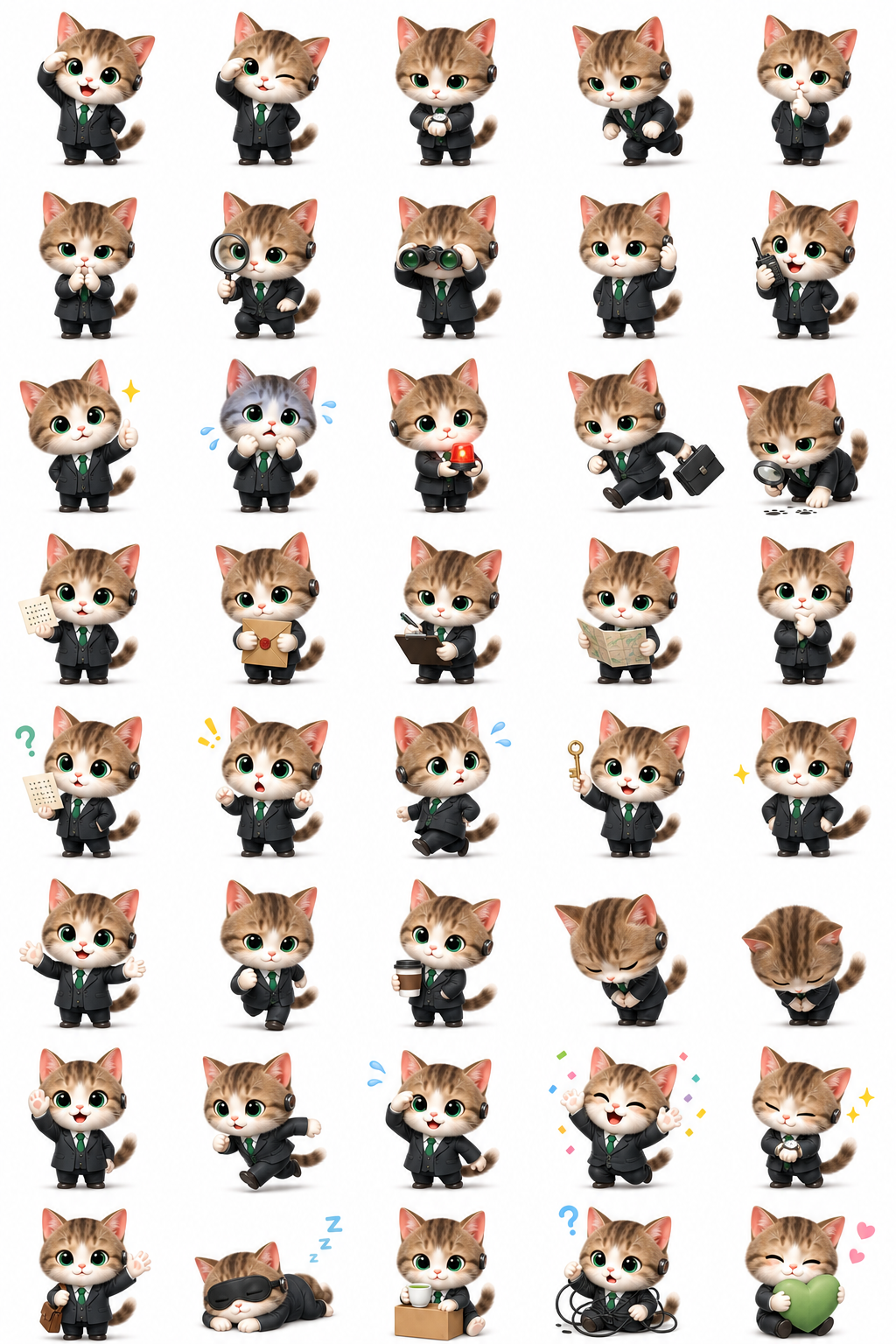

出力済みの3枚をアルファ値で確認すると、透明部分が占める割合は次のとおりでした。
| ファイル | 透明部分の割合 | 観察 |
|---|---|---|
| agent-kitten-01.png | 72.7% | 手を上げた周囲に広い透明領域 |
| agent-kitten-20.png | 70.5% | 考えるポーズの周囲を透過 |
| agent-kitten-40.png | 64.3% | 横方向に広いポーズで被写体面積が大きい |
透明部分の割合に正解はありません。この数値は、3枚とも単に白い長方形を残したファイルではなく、ポーズに応じたアルファ領域を持っていることの確認に使っています。
失敗1:白い被写体まで消える
白背景に白い服、白い毛、白目がある場合、色だけで一括削除すると被写体内部も消えます。
対策は「白を全部消す」ではなく、画像の外周からつながっている背景を先に選ぶことです。外側の白と、輪郭線で囲まれた服の白を別の領域として扱います。
確認する場所:
- 制服の胸元
- 白い前足
- 額から鼻へ続く白い毛
- 目の白いハイライト
- 帽子の内部
失敗2:毛先や細い線の周囲に白い縁が残る
背景色と完全一致する画素だけを消すと、アンチエイリアスで作られた薄い白が輪郭へ残ります。白い画面では気づきにくく、暗いトーク背景へ置いたときに白い縁として見えます。
透過チェッカー柄と、明るい単色・暗い単色の3種類で確認します。縁を削りすぎると今度は毛先やひげが細くなるため、許容範囲を少しずつ広げます。
失敗3:閉じた領域の背景が残る
腕と胴体の間、しっぽと体の間、聴診器の輪の内側などは、外周の背景とつながっていない場合があります。
外側だけを選ぶ処理では、これらの穴は残ります。外周処理の後に画像を拡大し、閉領域を個別に選択します。
今回の子猫では、次を重点的に確認しました。
- 腕を上げたときの脇
- しっぽと胴体の間
- 聴診器のチューブ内部
- 両足の間
失敗4:半透明の影を完全に残す、または完全に消す
生成画像の足元には、薄い接地影が描かれることがあります。影を全部残すと四角い白背景の名残に見え、全部消すとキャラクターが浮いて見える場合があります。
判断基準は「影があるか」ではなく、背景から独立した自然な形になっているかです。輪郭の外へ広くにじむ影は削り、足元に限定された薄い影は縮小表示でも違和感がないか確認します。
失敗5:背景色が輪郭へ映り込む
グリーンやマゼンタなどの単色背景を使うと、背景除去後も輪郭へ色が残ることがあります。これは透明化とは別の問題です。
先に背景領域を透明化し、その後で輪郭付近の色かぶりを弱めます。順番を逆にすると、被写体本来の緑やピンクまで変えてしまいます。
失敗6:似た色を持つパーツが欠ける
背景に近い色の小物、瞳、服の縁取りがあると、許容範囲を広げたときに欠けやすくなります。
今回の素材ではミント色の縁取りと緑の瞳が識別特徴です。背景色を選ぶ段階で、キャラクター内に使われていない色を選ぶ方が、後から強い補正をかけるより安全です。
直す順番
- 元画像を保存したまま作業する。
- 外周から連続する背景を選ぶ。
- 透過チェッカー柄で外周を確認する。
- 閉じた穴を個別に確認する。
- 色かぶりを補正する。
- 消しすぎた場所は元画像から戻すか、処理をやり直す。
- 最後に実際の表示サイズへ縮小して見る。
この順番は、画面上のボタン配置が変わっても変わりません。最新の操作場所は背景透過チェックとよくある失敗へ分離しています。
今回の結論
- 背景透過は、一括削除ではなく領域の接続関係を見る作業だった。
- 白い被写体がある場合は、色より外周とのつながりを先に使う。
- 輪郭の白残り、閉領域、色かぶりは別の問題として順番に直す。
- 透明部分の割合だけでは品質を判定できない。
- 最終判断はチェッカー柄だけでなく、明るい背景・暗い背景・実表示サイズで行う。
検証日:2026年9月28日。掲載画像はStamp Studioの制作工程で出力した実ファイルです。アルファ値の割合は出力PNGから計測しました。画像処理方式が更新された場合は、同じ3ファイルで再計測して更新履歴へ残します。