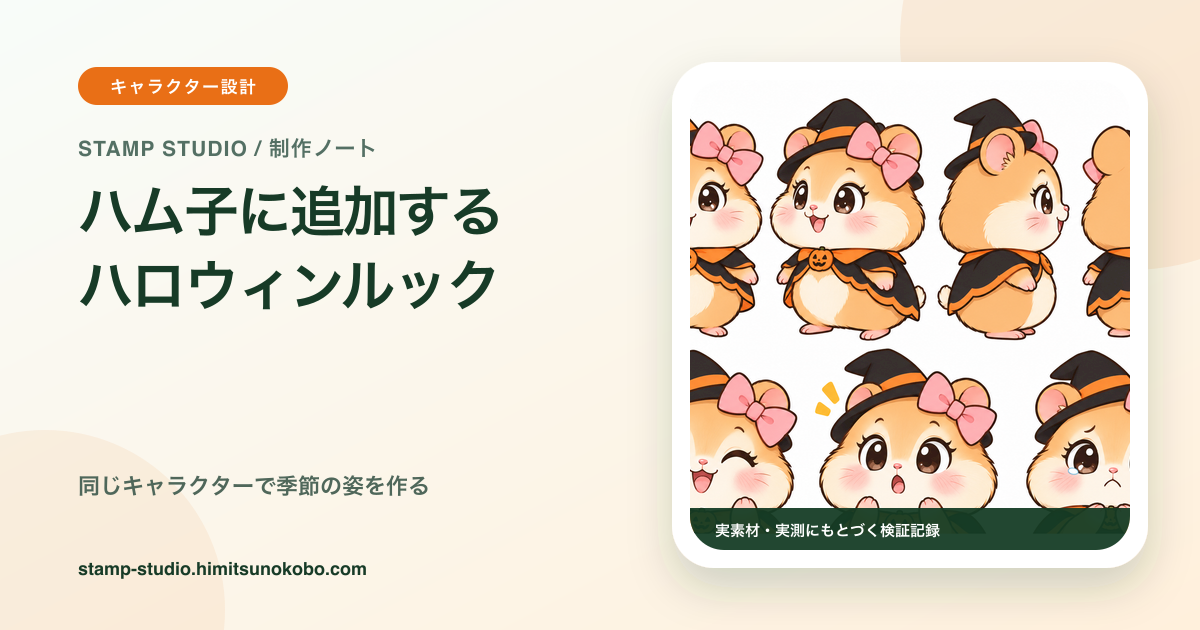
同じキャラクターを季節ごとに作り直さなくても、マイキャラクターへ新しいルックを追加すれば、基本の特徴を残したまま衣装や画風を切り替えられます。今回は「ハム子」にハロウィン仕様のルックを追加し、ChatGPTで20個のスタンプを生成して、Stamp Studioで申請用ZIPへ仕上げました。
今回の制作フロー
- ハム子に新しいルックを追加する
- ChatGPTでハロウィン仕様の基準シートを作る
- できた画像を、そのルック専用の基準シートとして保存する
- スタンプ作成ウィザードでハム子とハロウィン仕様のルックを選ぶ
- 生成したプロンプトをChatGPTへ渡し、スプライトシートを作る
- スプライトシートをStamp Studioへ取り込み、申請用ZIPにまとめる
この記事では、特に「マイキャラクター」と「ルック」を分けると何が便利になるのかを、実際の制作画面と完成画像を使って紹介します。
マイキャラクターとルックの関係
マイキャラクターは、同じキャラクターだと判断するための基本情報です。今回のハム子では、ハムスターであること、丸いシルエット、大きな瞳、頭の右側にあるピンクのリボンといった特徴がキャラクターの核になります。
一方のルックは、そのキャラクターを「どのように見せるか」をまとめたものです。画風、衣装、配色などをルックとして分けておくことで、ハム子らしさを残したまま、季節やテーマに合わせた姿を追加できます。
| 項目 | 今回の設定 | 役割 |
|---|---|---|
| マイキャラクター | ハム子 | ハムスターの女の子、丸い体、大きな瞳、ピンクのリボンなど、同じ個体として維持したい特徴 |
| 既定のルック | 通常のハム子 | 普段の衣装と描き方 |
| 追加したルック | ハロウィン仕様 | 魔女の帽子とマント、オレンジと黒の配色、コミック風の表現 |
| 基準シート | ハロウィン衣装の正面・斜め・側面・背面・表情 | そのルックを画像生成時に確認できる見本 |
キャラクターを新しく作り直すのではなく、ハム子の中に別の見た目を追加するのがポイントです。
1. ハム子にハロウィン仕様のルックを追加する
ハム子の詳細画面から「ルックを追加」を開き、ルック名に「ハロウィン仕様」と入力しました。
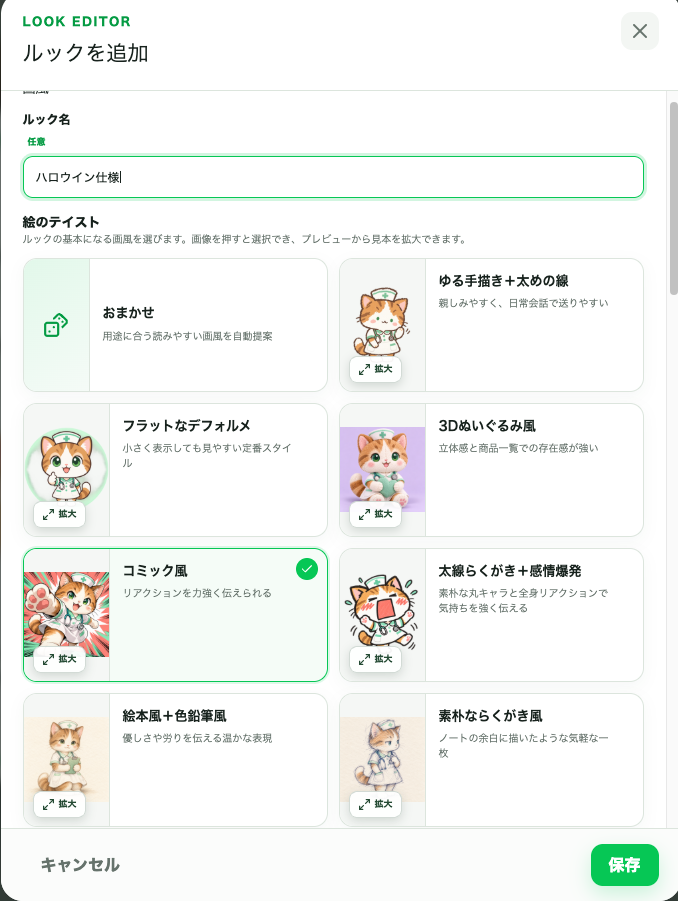
今回の主な設定は次のとおりです。
- 絵のテイスト:コミック風
- 画風の強さ:強め
- 配色方針:色の役割を維持しながらルックへ調整
- このルックだけの追加指示:ハロウィンイベントのコスプレをしているハム子
- メインカラー:オレンジ
- アクセントカラー:黒
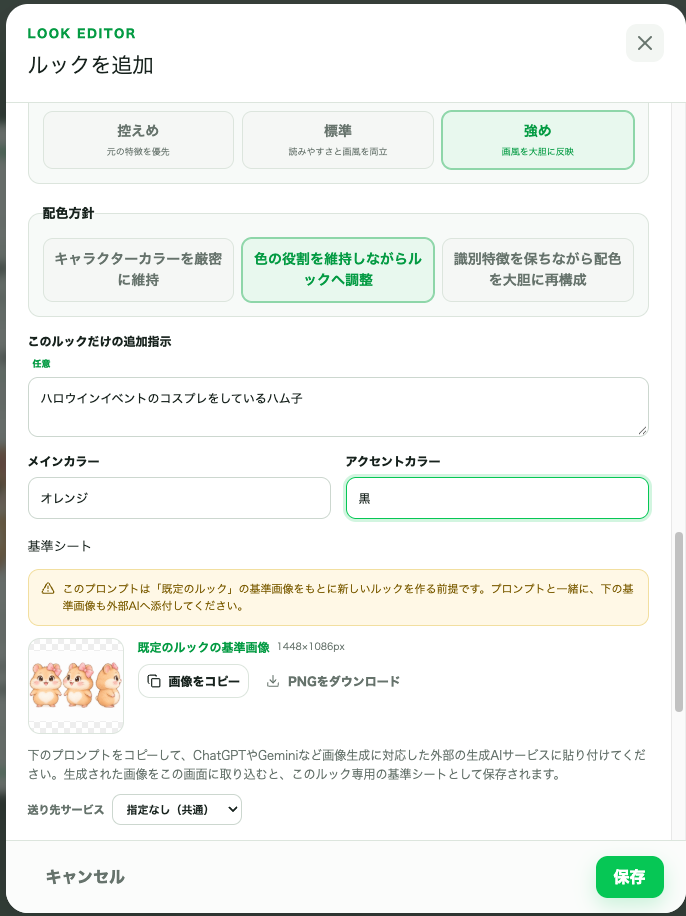
「強め」を選んだのは、魔女の衣装やコミック風の表現を見た目へはっきり反映させるためです。一方、配色方針では色の役割を維持する設定にし、元のハム子が持つピンクのリボンや明るい毛色まで、すべてオレンジと黒へ置き換わらないようにしました。
2. ChatGPTでハロウィン仕様の基準シートを作る
ルックの設定ができたら、画面で生成した基準シート用のプロンプトをChatGPTへ貼り付けます。このとき、既定のルックの基準画像も一緒に添付しました。
元画像を見せることで、ChatGPTへ「別のハムスターを新しく考えてほしい」のではなく、「このハム子をハロウィン仕様にしてほしい」と伝えやすくなります。
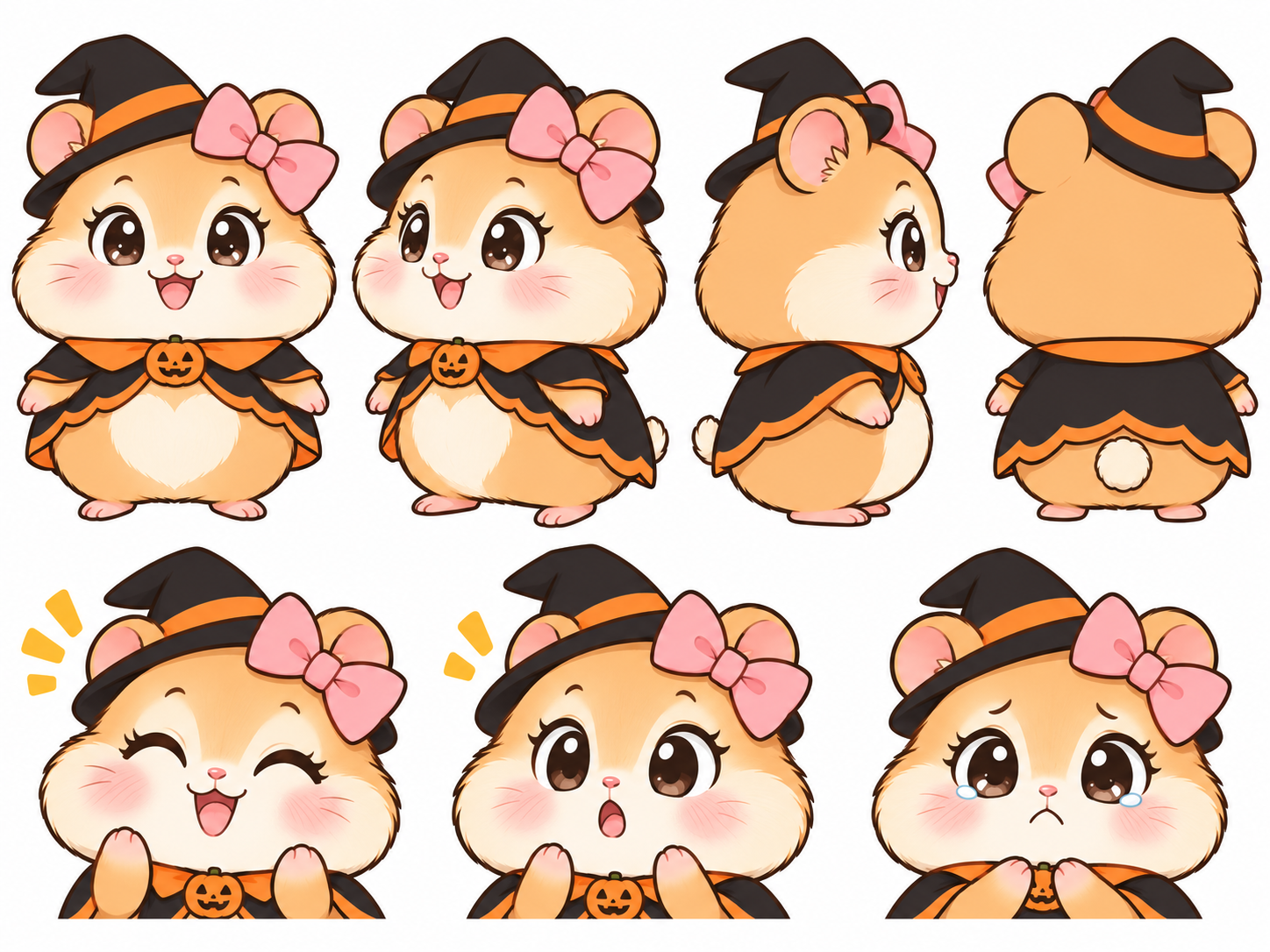
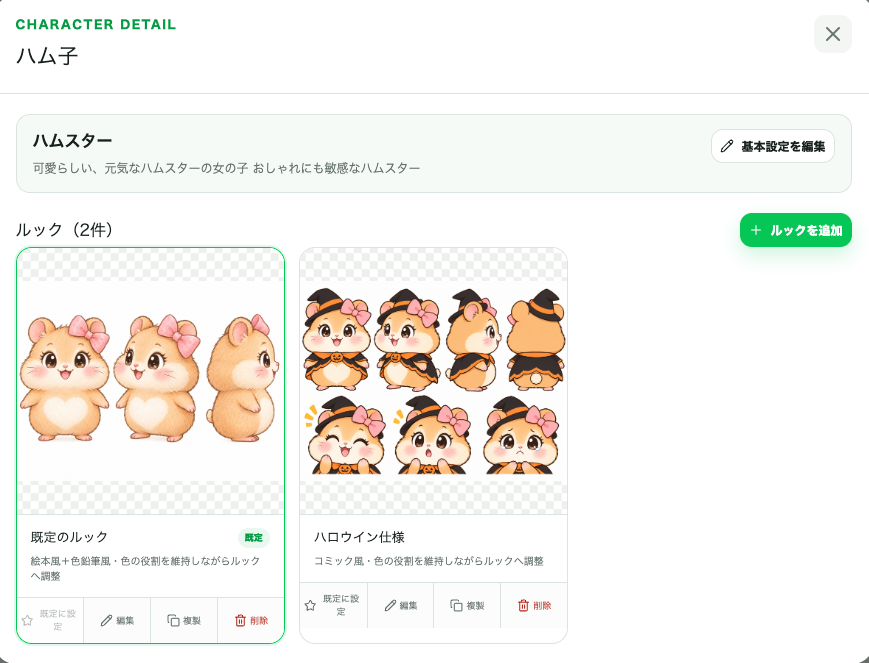
元のハム子が持つ丸い輪郭、大きな瞳、ピンクのリボンを残しながら、魔女の帽子、かぼちゃの飾り、オレンジと黒のマントが追加されました。正面だけでなく側面や背面もあるため、次の画像生成で衣装の構造を確認する見本として使えます。
この画像をルック編集画面へ取り込み、「ハロウィン仕様」専用の基準シートとして保存します。保存後、ハム子の詳細画面には、既定のルックとハロウィン仕様の2種類が並びました。
3. スタンプ作成ウィザードで使用するルックを選ぶ
続いて、スタンププロンプトの作成ウィザードを開きます。「マイキャラクターから読み込む」でハム子を選ぶと、使用するルックを選択できます。今回は「ハロウィン仕様」を選びました。
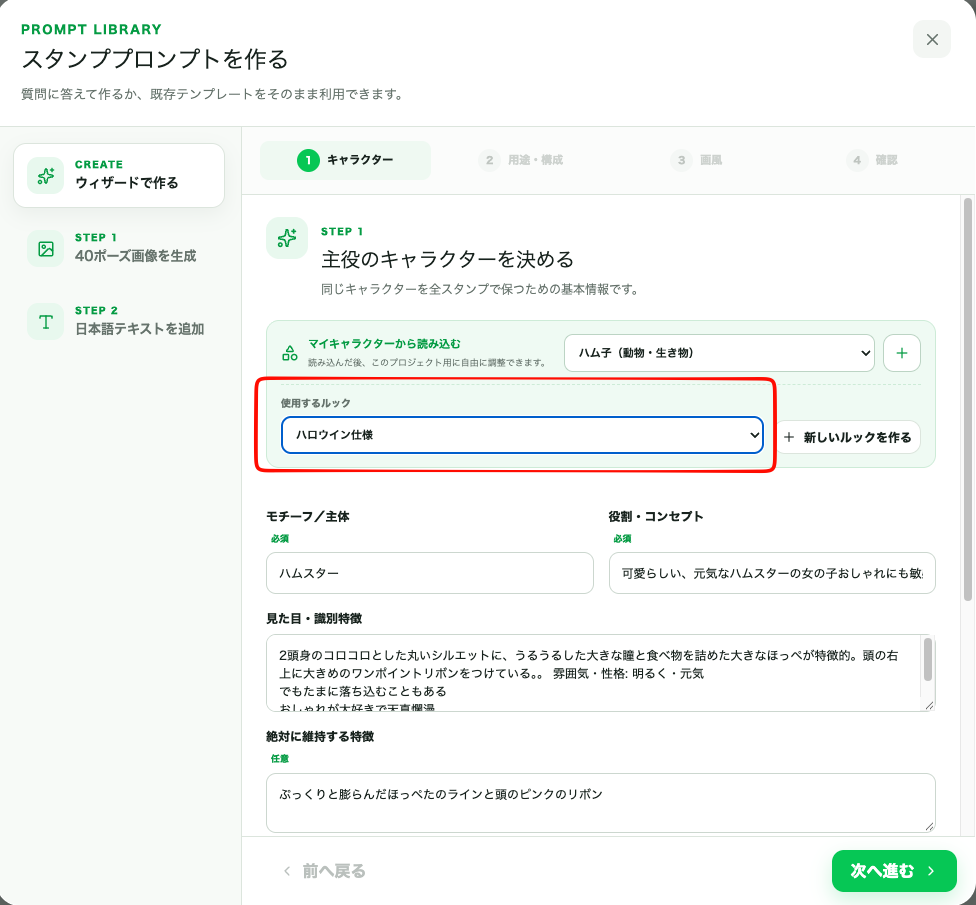
ルックを選ぶと、ハム子の基本情報に加えて、ハロウィン仕様の画風、衣装、配色、基準シートを使いながらプロンプトを組み立てられます。既定のルックを書き換えていないため、通常のハム子を使ったスタンプも引き続き作成できます。
4. プロンプトを生成し、ChatGPTでスプライトシートを作る
ウィザードでは、スタンプに使う言葉やポーズ、構成、画風などを決め、画像生成用のプロンプトを作成します。できたプロンプトとハロウィン仕様の基準シートをChatGPTへ渡し、複数のスタンプを1枚にまとめたスプライトシートを生成しました。
今回できたのは、5列×4行、合計20個のスタンプをまとめたシートです。
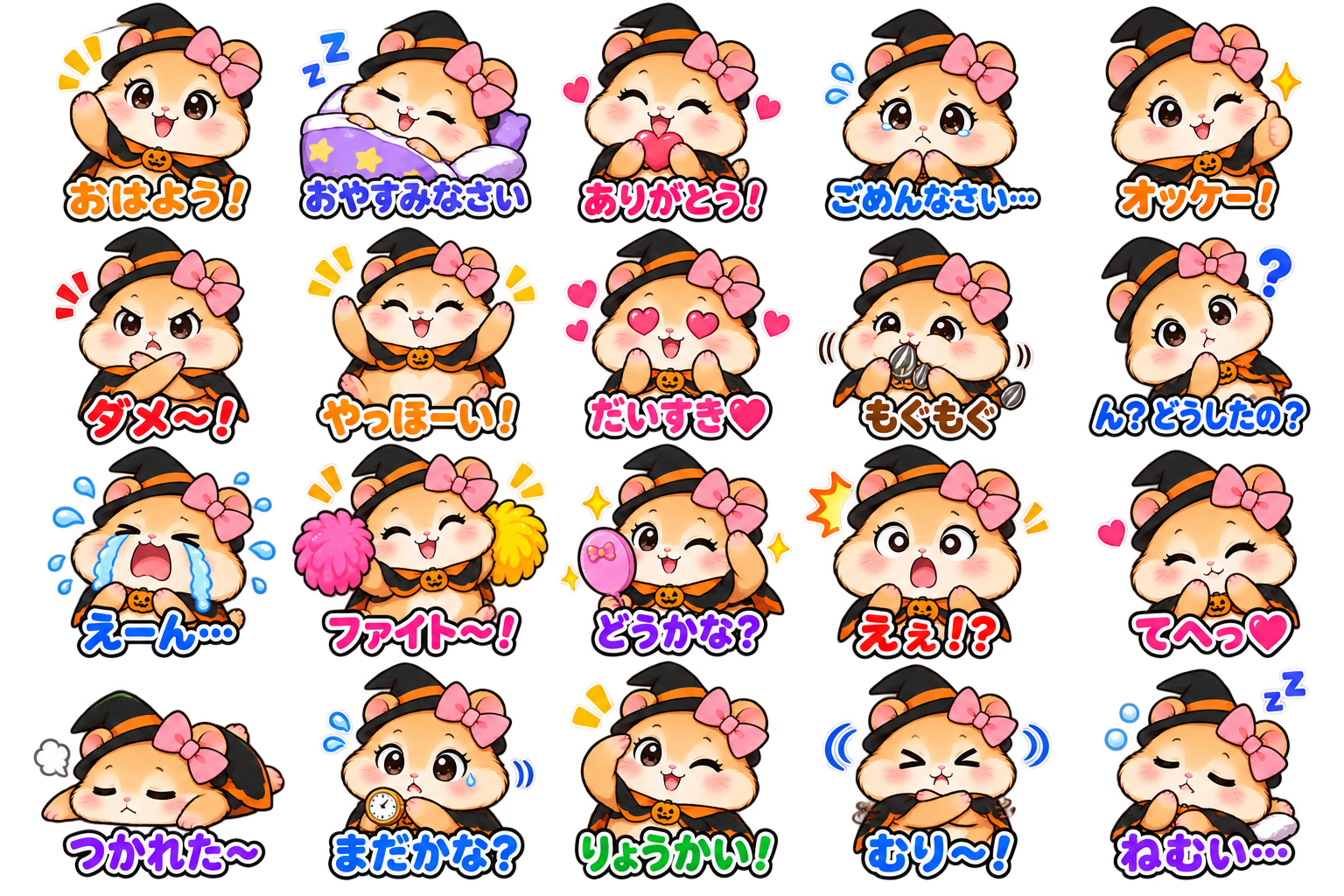
「おはよう!」「ありがとう!」「ごめんなさい…」「ファイト〜!」など、内容に応じて表情やポーズは変化しています。一方で、どのスタンプにも魔女の帽子、ピンクのリボン、オレンジと黒の衣装が入り、ハロウィン仕様のハム子としてまとまりました。
基準シートは生成結果を完全に固定するものではありません。それでも、キャラクターの顔つきや衣装がずれたときに、どこを直すべきか判断するための共通見本になります。
5. スプライトシートをStamp Studioへ取り込んでZIP化する
最後に、ChatGPTで生成したスプライトシートを画像として保存し、Stamp Studioへ取り込みます。
取り込み後は、次の順に仕上げました。
- シートの列数を5、行数を4として20個に分割する
- 各スタンプに隣の絵や不要な余白が入っていないか確認する
- 背景の透過状態、文字の欠け、キャラクターの位置と大きさを確認する
- 必要に応じて位置や拡大率を調整する
- メイン画像とタブ画像を確認する
- 申請に使う画像一式をZIPで書き出す
スプライトシートの生成まではChatGPT、分割・検品・規定サイズへの調整・ZIP化はStamp Studioと役割を分けることで、生成後の細かな修正も行いやすくなります。具体的な操作は静止スタンプの作り方で確認できます。
まとめ
マイキャラクターとルックを分けると、「誰を描くか」と「今回はどんな姿で描くか」を別々に管理できます。今回の制作フローで押さえておきたいポイントは次のとおりです。
- マイキャラクターには、同じ個体として維持したい特徴を登録する。
- 季節の衣装、配色、画風はルックとして追加すると使い分けやすい。
- 新しいルックを作るときは、元の基準画像をChatGPTへ添付すると、別のキャラクターになるのを抑えやすい。
- 完成したルック専用の基準シートを保存しておくと、その後のスタンプ生成でも同じ見た目を参照できる。
- ウィザードではキャラクターと使用するルックを組み合わせて選べるため、既定の姿を残したまま別テーマのスタンプを作れる。
- 生成されたスプライトシートは、そのまま完成品とせず、Stamp Studioで分割・透過・位置・文字を確認してからZIP化する。
ハム子の基本情報は一度登録したものを使いながら、ハロウィン、クリスマス、仕事着などのルックを追加していけば、同じキャラクターでテーマの異なるスタンプセットを展開できます。
制作日:2026年9月28日。掲載画像は、Stamp Studioでルックを設定し、生成したプロンプトと基準画像をChatGPTへ渡して作成した実例です。画像生成には揺らぎがあるため、同じプロンプトでも常に同じ結果になるとは限りません。