スプライトシートの分割に失敗したとき、最初にセル境界を細かく動かしたくなります。しかし原因が外周余白や行列数にある場合、個別の境界だけを直しても最後までずれ続けます。そこで、シート全体、セル、被写体の順に切り分けます。
今回の実素材
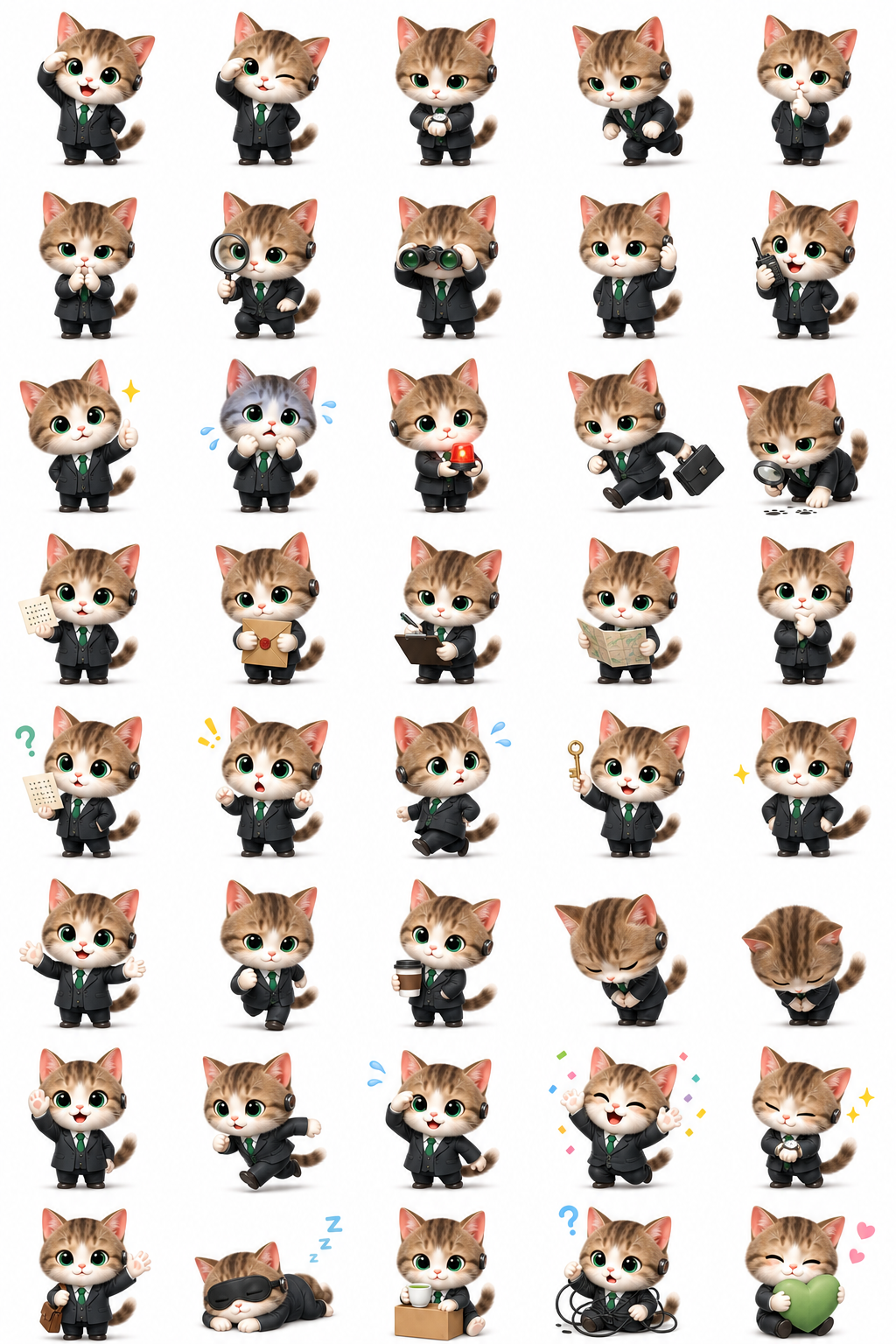
今回確認したのは、1024×1536px、5列×8行、合計40ポーズの生成シートです。
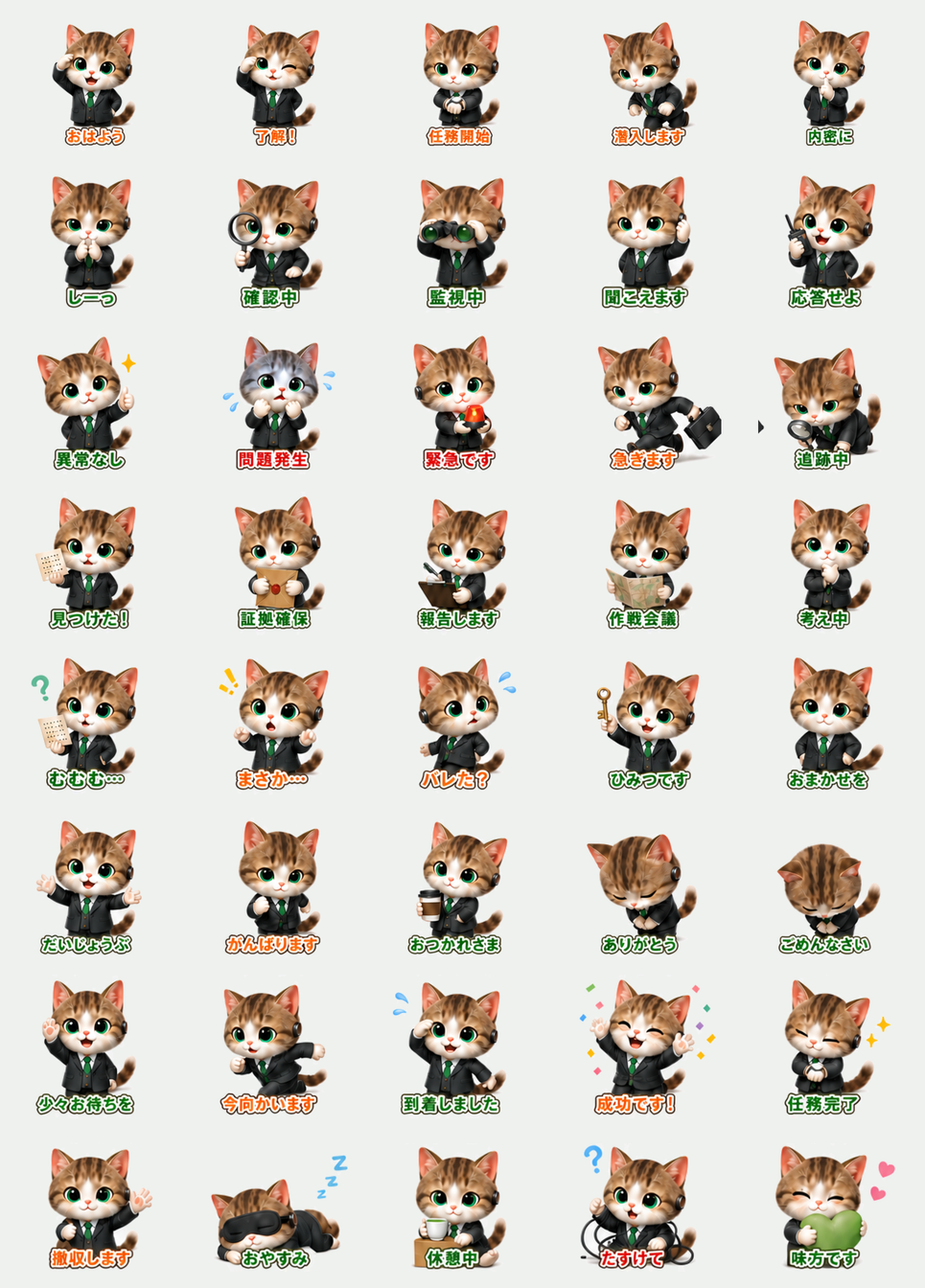
このシートを40枚へ分割し、背景透過、位置調整、370×320pxへの書き出しを行った結果が次の一覧です。
原因1:行列数が実素材と違う
5列×8行の画像を4列×10行として読むと、最初の数枚が偶然それらしく見えても、横方向の境界はすべて被写体を横切ります。
最初に確認するもの:
- 1行に何体いるか
- 全部で何行あるか
- 空セルがあるか
- 途中から列数が変わっていないか
総数が40だからといって、5×8と4×10は同じではありません。枚数ではなく、見た目の行列を確認します。
原因2:外周余白をセル幅へ含めている
画像の左右や上下に余白がある場合、画像全体を列数・行数で均等に割ると、余白まで各セルへ配分されます。結果として内側へ進むほど境界がずれて見えることがあります。
確認方法:
- 左端の被写体と画像端の距離を見る。
- 右端でも同じ距離かを見る。
- 上端・下端も同様に比べる。
- 外周余白を除いた領域を分割対象にする。
原因3:キャラクターがセル境界を越えている
手、しっぽ、吹き出し、効果線が隣セルへ入っていると、数学的には正しい分割でも隣の絵が混ざります。
この場合、境界線だけをずらすと反対側のポーズが欠けます。元画像を再生成するときに、各セルへ十分な内側余白を指定する方が根本的です。
原因4:ガイド線や背景帯が出力へ残る
境界を見つけやすくするために色付きの帯や枠を入れた素材では、その帯がセル内へ含まれる場合があります。
ガイド線は「境界の位置を知らせるもの」で、完成画像の一部ではありません。分割後に線を消せる幅で作るか、最初から余白として切り落とせる位置へ置きます。
原因5:被写体サイズのばらつきを分割ずれと誤認する
セル境界が正しくても、あるポーズだけ大きく、別のポーズだけ小さいと、一覧では分割に失敗したように見えます。
次を分けて確認します。
| 確認対象 | 問題の例 | 直す場所 |
|---|---|---|
| セル境界 | 隣セルの一部が入る | グリッド・外周余白 |
| セル内位置 | 被写体が右や上へ寄る | 位置補正 |
| 被写体サイズ | 1体だけ極端に大きい | 拡大率・生成条件 |
| 背景 | 白帯やガイド線が残る | 背景除去・ガイド除去 |
診断する順番
- 実際の行列数を数える。
- シート外周の余白を確認する。
- 全境界を重ね、同じ規則で並んでいるか確認する。
- 境界を越えた手・しっぽ・効果線を探す。
- 40セルを一度仮分割する。
- 隣セル混入と、位置・サイズのばらつきを別々に記録する。
- 境界を確定してから、位置・サイズを整える。
変化に強い記録方法
アプリの自動検出方法や画面構成が変わっても、次の4点を記事へ残せば再検証できます。
- 元画像のピクセル寸法
- 行列数
- 外周余白の扱い
- 分割後の出力枚数と出力寸法
今回の条件は「1024×1536px、5列×8行、40セル、分割後370×320px」です。最新画面での取込手順は静止スタンプの作り方を参照してください。
今回の結論
- 隣の絵が混ざる問題は、境界線だけでなく外周余白や元生成の越境から起きる。
- 行列数、外周、境界、被写体の順に見ると手戻りが少ない。
- 位置ずれ、サイズ差、背景残りを「分割失敗」と一括りにしない。
- 元シートと全出力の一覧を両方残すと、後から処理方式が変わっても比較できる。
検証日:2026年9月28日。掲載した入力シートと40枚一覧は、同じ制作工程の実ファイルです。今後グリッド検出方式が変わった場合も、この入力シートを回帰確認用に使用します。