これまでStamp Studioで作ったプロンプトを画像生成AIへ渡すと、キャラクターを正面から描いたスタンプが多くなりがちでした。
正面向きは、顔や文字が伝わりやすい大切な構図です。ただ、キャラクターもののスタンプを作るなら、上から見下ろした姿や、下から見上げた力強いポーズ、振り返る後ろ姿などが混ざった方が、感情や動きに合った一枚になることもあります。
そこで今回は、静止スタンプのプロンプトを作るときに、カメラの角度や遠近感をどのくらい取り入れるか選べる「構図の演出」を追加しました。
アプリが作るプロンプトは、自由に直せるたたき台です
Stamp Studioから出力されるプロンプトは、画像生成AIへ渡すためのテキストデータです。アプリの中だけで完結する特別な形式ではないので、コピーしたあとに言葉を足したり、不要な指定を消したりできます。
たとえば「この1枚だけは真上から見下ろしたい」「手を大きく見せる構図は3枚までにしたい」といった細かな調整も、利用者の方で自由に加えられます。
「構図の演出」は、何もないところから毎回カメラの指定を書く手間を減らすためのテンプレートです。まずアプリで全体の方向性を作り、出来上がったシチュエーションやプロンプトを見ながら、そのキャラクターやセットに合う形へ仕上げていけます。
構図は3つのモードから選べます
静止スタンプの「AIと一緒に考える」欄に、次の3つを用意しました。
| モード | 画面上の説明 | こんなときに |
|---|---|---|
| 安定重視 | 正面・斜めを中心に読みやすく | 顔、文字、衣装の分かりやすさを優先したい |
| 表情豊か(おすすめ) | 場面に合わせて角度を自動選択 | 読みやすさを残しながら自然な変化を付けたい |
| 迫力重視 | 大胆な俯瞰・あおり・遠近感 | 応援、驚き、指差しなどの動きを強く見せたい |
最初に選ばれているのは「表情豊か」です。すべてを特殊な角度にするのではなく、その場面に効果があるときだけ俯瞰やあおりを使う、中間の設定です。
「中央に配置する」という指定も、キャラクターを真正面へ向けるという意味ではありません。キャラクターや文字をセルからはみ出させないための条件として扱います。「真上から」「背後から」など、個別のシチュエーションに具体的な角度が書かれている場合は、そちらを優先します。
選んだモードは、場面づくりと最終プロンプトに反映されます
構図の設定が使われるのは、最後に表示されるプロンプトだけではありません。
まず「AIと一緒に考える」で空欄のシチュエーションを作るときに使われます。「迫力重視」を選んでいれば、この段階からローアングル、ハイアングル、真上からの俯瞰、斜めの体勢などを含む案が作られます。
そのあと、キャラクターの特徴、画風、文字、シートの行列数などと一緒に、選んだモードの方針が最終プロンプトへ入ります。場面を考える段階と、画像を描いてもらう段階の両方で方向をそろえることで、最後に「迫力を出して」と一言足すだけよりも、各スタンプの動作に角度を結び付けやすくしました。
もちろん、AIが作ったシチュエーションは入力欄で直せます。最終プロンプトも普通のテキストなので、内容を確認してから画像生成AIへ渡せます。
「迫力重視」でハム子の20個を作ってみました
今回は、明るく元気なハムスターの女の子「ハム子」で試しました。40個セットの前半20個を、5列×4行のスプライトシートとして生成しています。
| 項目 | 今回の設定 |
|---|---|
| 構図の演出 | 迫力重視 |
| 個数 | 20個(40個セットの1〜20番) |
| シート | 5列×4行、1536×1024px |
| 画風 | 日本の児童向け絵本風。色鉛筆と淡い水彩、やや太めの輪郭 |
| 文字 | 日常会話向けの短い日本語 |
| 変えない特徴 | 丸い体、大きな瞳、膨らんだ頬、頭の右上のピンクのリボン |
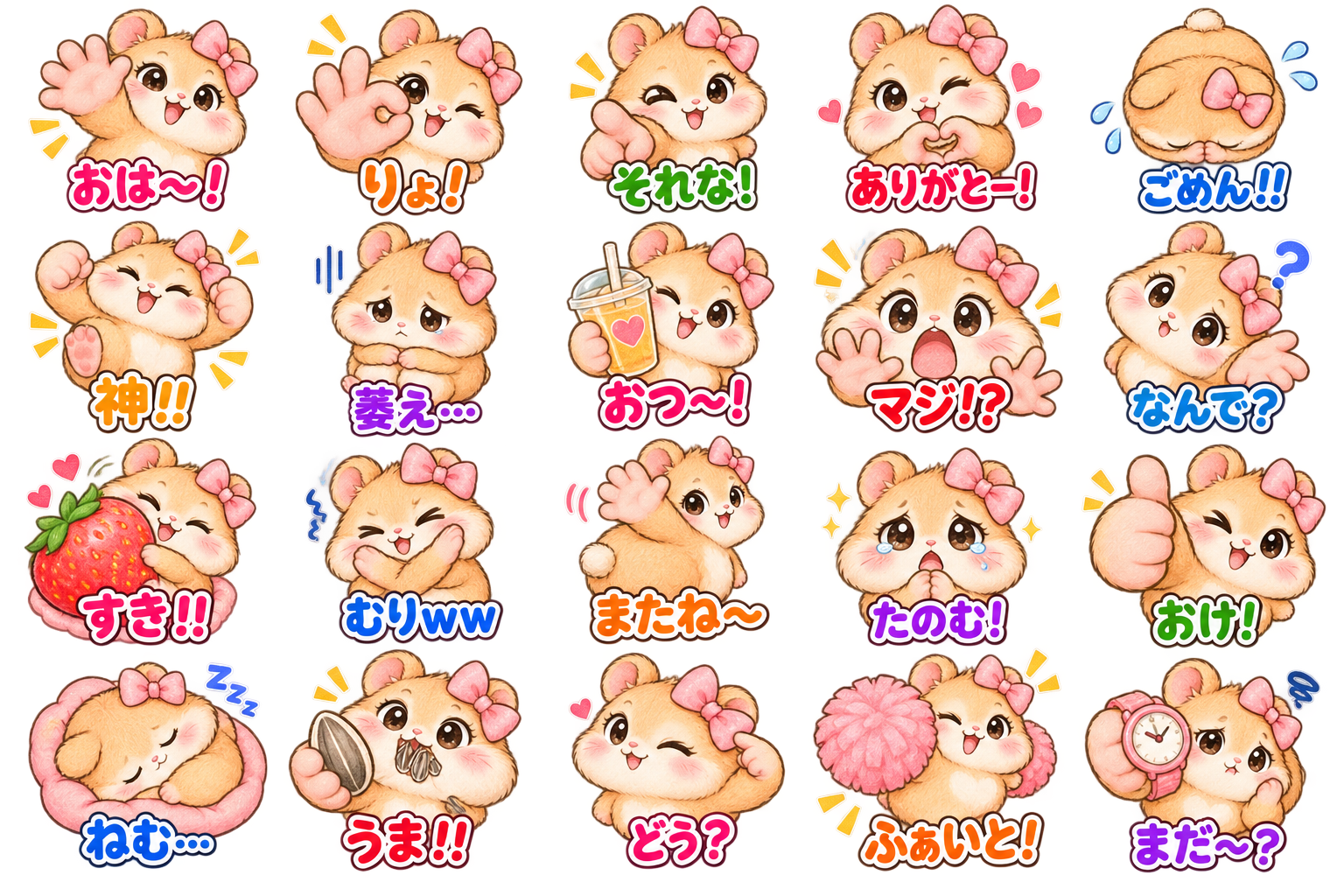
プロンプト上では、20件すべてに何らかのカメラ角度が書かれていました。文章上の指定を数えると、ローアングル・あおり系が11件、ハイアングル・俯瞰系が9件です。
ただ、実際の画像を見ると、その違いがはっきり伝わるものは一部です。「またね〜」は背中を見せて振り返っているため、ほかとの違いが比較的分かりやすくなりました。一方、「ごめん!!」や「ねむ…」は少し上から見た雰囲気はあるものの、「真上から見下ろした」と一目で分かるほど強い俯瞰にはなっていません。
ローアングルを指定したスタンプも、キャラクター全体を下から見上げるというより、大きな手や小物の遠近感で迫力を表したものが多くなりました。アプリコットベージュの毛、ピンクのリボン、大きな瞳と頬は20個を通して保たれましたが、カメラ角度の描き分けには、まだ改善の余地があります。
まだまだ調整したいところもあります
20個を一度に眺めると、迫力の出し方が「手や小物をカメラへ近づけて大きく見せる」表現に寄っていることも分かりました。
今回の案では、20件中16件に「手前」「カメラ前」「カメラ間近」といった言葉が入っています。大きな手、親指、OKサイン、腕時計、イチゴなどは、一枚ずつ見ると目を引きます。ただ、セットの中で何度も続くと、言葉や感情が違っていても似た構図に見えてきます。
これは、現在の「迫力重視」が、見る人へ向けた動作では手や小物を前へ出すよう強めに指定しているためです。プロンプトが狙いどおり反映された一方で、迫力の作り方をもう少し増やせそうだと分かりました。
この結果を受けて、大きな手や小物だけに頼らず、モチーフ全体の傾き、手前と奥の重なり、見える面の違い、輪郭や余白でも動きを作るよう、プロンプトのテンプレートを調整しました。俯瞰、あおり、側面、背後、対角線の構図をセットの中へ分散し、同じ前景の拡大表現を続けないようにしています。
このとき、手足や顔があることは前提にしていません。パン、道具、文字などをモチーフにしたスタンプでも、もともと持っている形や面だけで角度を表し、構図のために存在しない部位を付け加えないようにしています。文字、安全な余白、キャラクターらしさを守る条件もそのまま残しました。
現時点でも、生成されたシチュエーションを見て、似た構図が続くところだけ利用者の方で書き換えられます。「手前の大きな手」を「背中越しに振り返る」へ変えるなど、テキストならではの気軽さを活かして仕上げてみてください。
まずは「表情豊か」から試せます
日常会話で幅広く使う最初のセットなら、「表情豊か」から試すのがおすすめです。正面構図を避けること自体を目的にせず、感情や動作に合うときだけ角度を変えます。
衣装や顔の分かりやすさを優先したい場合は「安定重視」、応援や驚きのリアクションを大きく見せたい場合は「迫力重視」と、作りたいセットに合わせて切り替えられます。そこから先は、出来上がったテキストを読みながら、残したい構図と変えたい構図を選んで調整できます。
検証日:2026年9月30日。「迫力重視」で生成したプロンプトと、同じハム子の基準画像を画像生成AIへ渡し、5列×4行のスプライトシートを1回生成しました。画像生成には揺らぎがあるため、同じプロンプトでも結果が異なる場合があります。また、今回は3モードを同条件で比較する試験ではなく、新しく追加した「迫力重視」の制作例です。